
Raycast:用了就回不去的 macOS 效率启动器
macOS用了10多年,记得上大学的时候就在用华硕的A43JS笔记本捣鼓着装黑苹果😂,那时候用的还是OS X Mountain Lion
曾经是 Alfred 的忠实用户,用了快五年,觉得这就是 macOS 效率工具的终点。
直到有一天,我在同事电脑上按了一下 ⌘Space,弹出来一个完全不一样的启动器界面——侧边栏有日历、有天气、有待办事项,还自带一个 AI 聊天窗口。我问他这是什么,他说:「Raycast,你没用过?」
试用了一天之后,我卸载了 Alfred。到现在快两年了,一次都没想回去。
它到底好在哪?
Raycast 本质上是一个「启动器+」,核心是快速启动应用、搜索文件、执行操作,但它的生态让它远远超出了启动器的范畴。
1. 插件商店,这才是杀手锏
Alfred 的 Workflow 很强大,但你得自己去 GitHub 找、下载、双击导入。Raycast 内置了一个插件商店——打开 Extension Store,搜索、安装、使用,全程不用离开键盘。
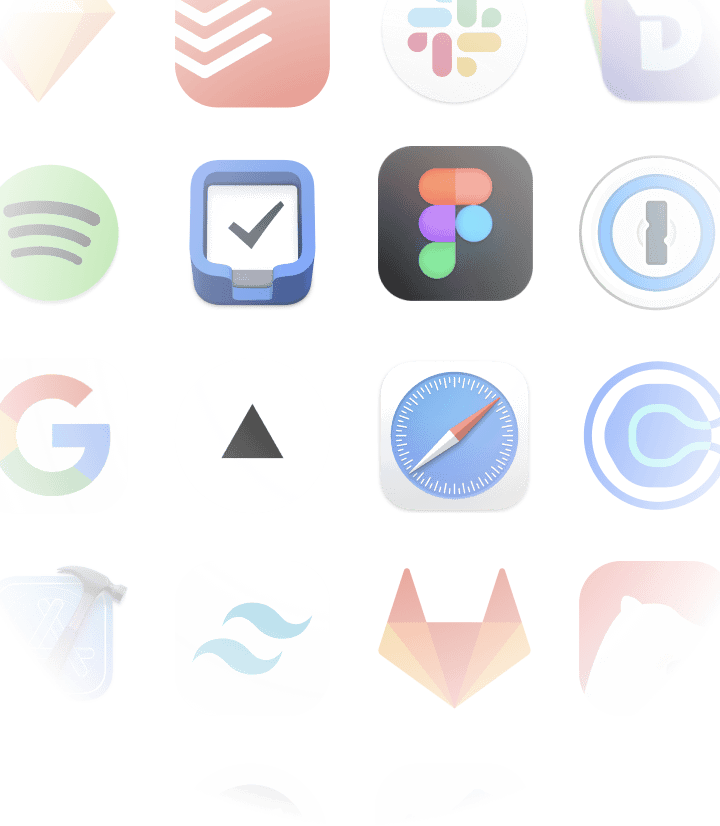
这是我现在装了就没卸载过的插件:
- GitHub:查看 PR、Issue、Notifications,甚至可以直接合并 PR。我每天大概有 30% 的 GitHub 操作是在 Raycast 里完成的,不用打开浏览器。
- VS Code:搜索并打开最近的项目、工作区,比从 VS Code 本身打开还快。
- Tailscale:查看设备列表、切换出口节点、检查连接状态。
- Spotify:搜索音乐、切歌、查看正在播放,不用切到 Spotify 窗口。
- Ray.so:生成漂亮的代码截图——没错,Raycast 团队自己做的工具,直接集成在启动器里。
- Colors:取色器、颜色格式转换、调色板管理。设计师和前端开发者会爱上这个。
- Calculator:比 macOS 自带的 Spotlight 计算更强,支持历史记录和复杂表达式。
插件全是免费的,而且还在快速增长。每次我想到「要是有个插件能…」,去商店一搜,大概率已经有了。
2. Quicklinks,被低估的效率神器
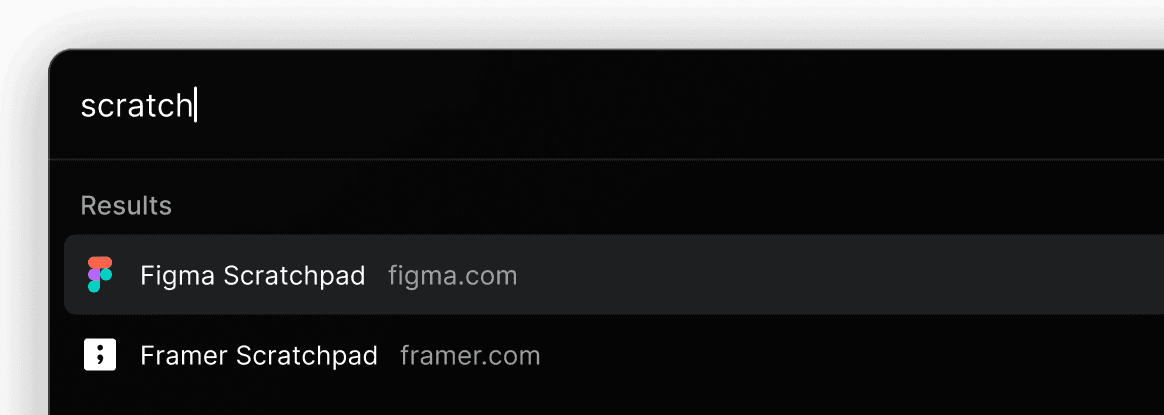
这个功能看起来平平无奇——给某个 URL 绑定一个关键词,输入关键词 + 搜索内容,直接跳转到目标网站。
但它真正的用法是配合搜索参数:
比如我设了一个 gh 的 Quicklink,指向 https://github.com/search?q={query}。然后我在 Raycast 里输入 gh raycast,直接跳到 GitHub 的搜索结果页。
更实用的是内部工具:
jira ABC-123   → 直接打开这个 Jira 工单
notion 项目A   → 在 Notion 中搜索项目A
gcal 明天      → 查看明天的 Google 日历
设置一次,每天省几十次鼠标点击。
3. Window Management,内置了
Raycast 自带窗口管理功能,不需要再装 Rectangle 或 Magnet。快捷键覆盖了所有常用操作:
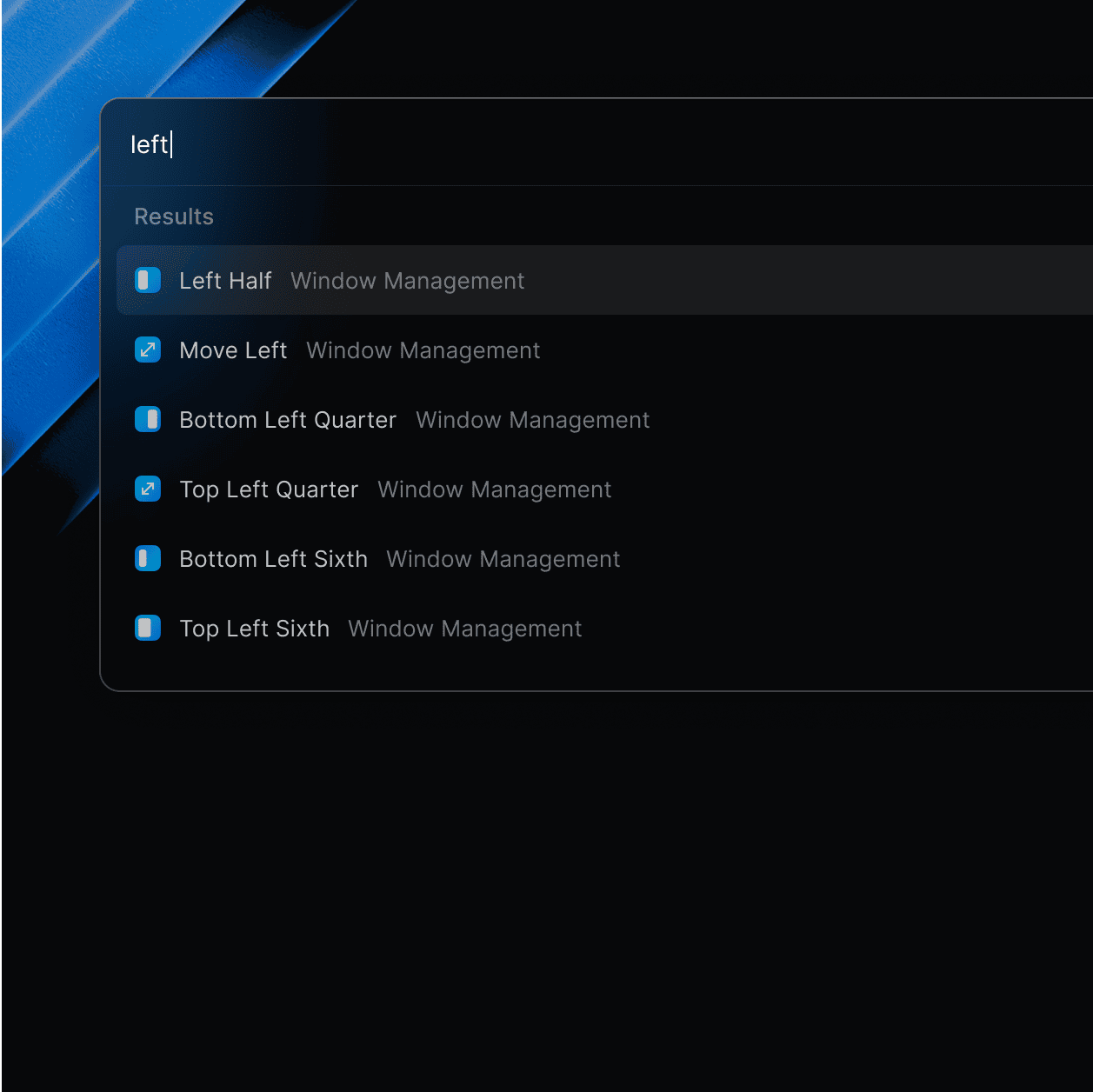
⌥⌘←:左半屏⌥⌘→:右半屏⌥⌘↑:最大化⌥⌘↓:还原⌥⌘D:三分之一屏(左侧)
如果你习惯用键盘管理窗口,这些快捷键足够日常使用了。唯一的遗憾是目前不支持自定义多显示器布局,但基础功能已经完全够用。
4. AI 集成,原生不突兀
2025 年开始,Raycast 内置了 AI 功能。按 ⌘Space 然后直接输入问题,它就会调用 AI 回答。不需要打开浏览器、不需要打开 ChatGPT 窗口,手指没离开键盘就得到了答案。
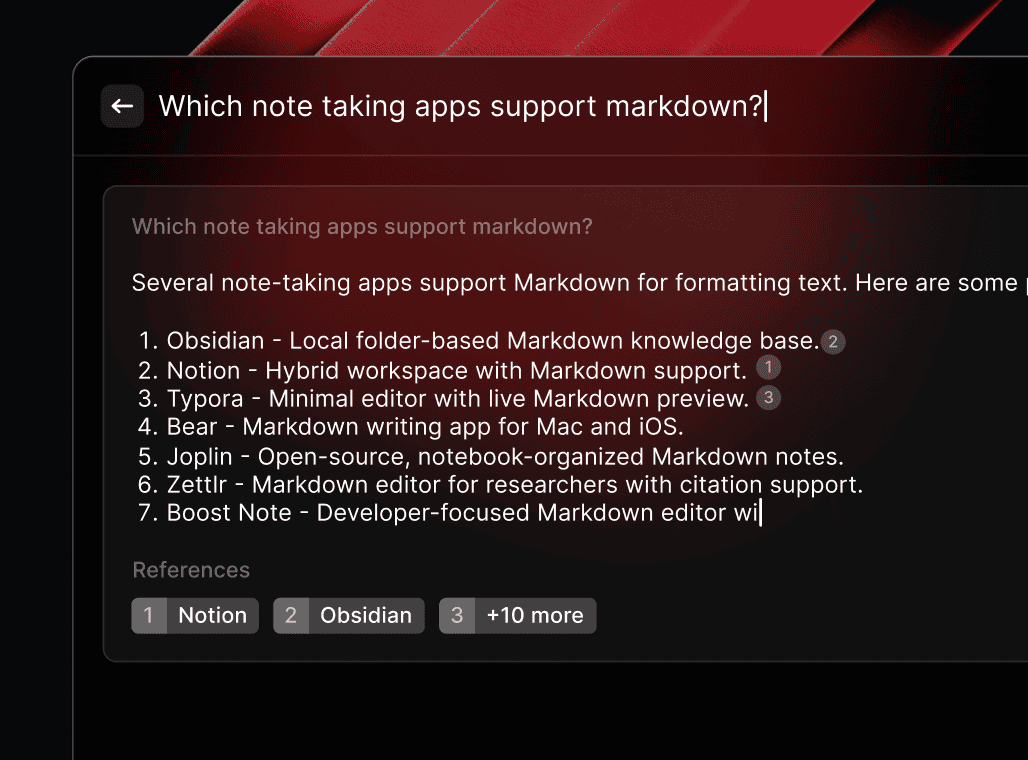
更有用的是AI 扩展——你可以选中一段文本,用 AI 做翻译、总结、改写、修正语法。比如我在写邮件时,选中一段英文,按快捷键让它「Improve Writing」,几秒钟后替换成更得体的表达。这个工作流太顺了,以至于我写英文邮件时完全不需要离开编辑器。
免费版每天有一定次数的 AI 调用,对于轻度使用足够了。如果你需要更多,Pro 订阅也不贵。
5. Snippets,全局文本扩展
Raycast 的 Snippets 功能比 macOS 自带的文本替换更灵活:

- 支持多行文本和富文本
- 支持动态变量(日期、剪贴板内容、光标位置)
- 可以通过标签和搜索快速管理
我设了几个常用的:
;email   → 我的邮箱地址(带格式)
;addr    → 收件地址
;thanks  → 一段标准的感谢回复模板
;date    → 今天的日期(自动填充)
;ts      → 当前时间戳
和 macOS 自带的文本替换比,Raycast 的 Snippets 支持片段分组和搜索,当你有几十个片段时,管理和查找方便得多。
6. Clipboard History,剪贴板管理
Raycast 自带剪贴板历史,默认保存最近 200 条记录,支持文本、图片、文件链接。
快捷键 ⌘⇧C 打开历史,搜索、粘贴。支持固定常用条目(比如你每天要粘贴好几次的地址、账号信息),也支持清除敏感内容。
对比 Maccy 这样的独立剪贴板工具,Raycast 的剪贴板历史功能不差多少,而且不需要多开一个 App,减少了内存占用和菜单栏图标数量。
和 Alfred 比怎么样?
这是很多 macOS 用户会问的问题。我用了五年 Alfred,转 Raycast 两年,说几点主观感受:
| 维度 | Raycast | Alfred |
|---|---|---|
| 上手难度 | 低,插件商店一键安装 | 中,Workflow 需要学习 |
| 插件生态 | 商店模式,发现和安装方便 | Workflow 社区丰富,但需要手动管理 |
| UI 设计 | 现代化,支持深色模式 | 相对传统 |
| AI 集成 | 原生内置 | 需要自己配置 |
| 窗口管理 | 内置 | 无 |
| 剪贴板历史 | 内置 | 内置(Powerpack) |
| 自定义能力 | 中,偏向开箱即用 | 高,Workflow 无限可能 |
| 价格 | 基础功能免费,Pro $10/月 | Powerpack £34(买断) |
简单结论:如果你喜欢折腾、需要极致自定义,Alfred 的 Workflow 上限更高。如果你想要一个开箱即用、生态丰富、界面好看的启动器,Raycast 更适合。
对我来说,从 Alfred 到 Raycast,不是「升级」,而是「换了种思路」。Alfred 是工具——你造什么它就做什么。Raycast 是平台——别人已经造好了很多东西,你直接拿来用就行。
一些使用技巧
分享几个让我效率明显提升的用法:
快速计算和换算
在 Raycast 里直接输数学表达式,结果实时显示。支持货币换算、单位换算。比如输 $1280 * 0.8 再按回车,结果就复制到剪贴板了。开发中算像素、算比例非常方便。
文件搜索 + 操作
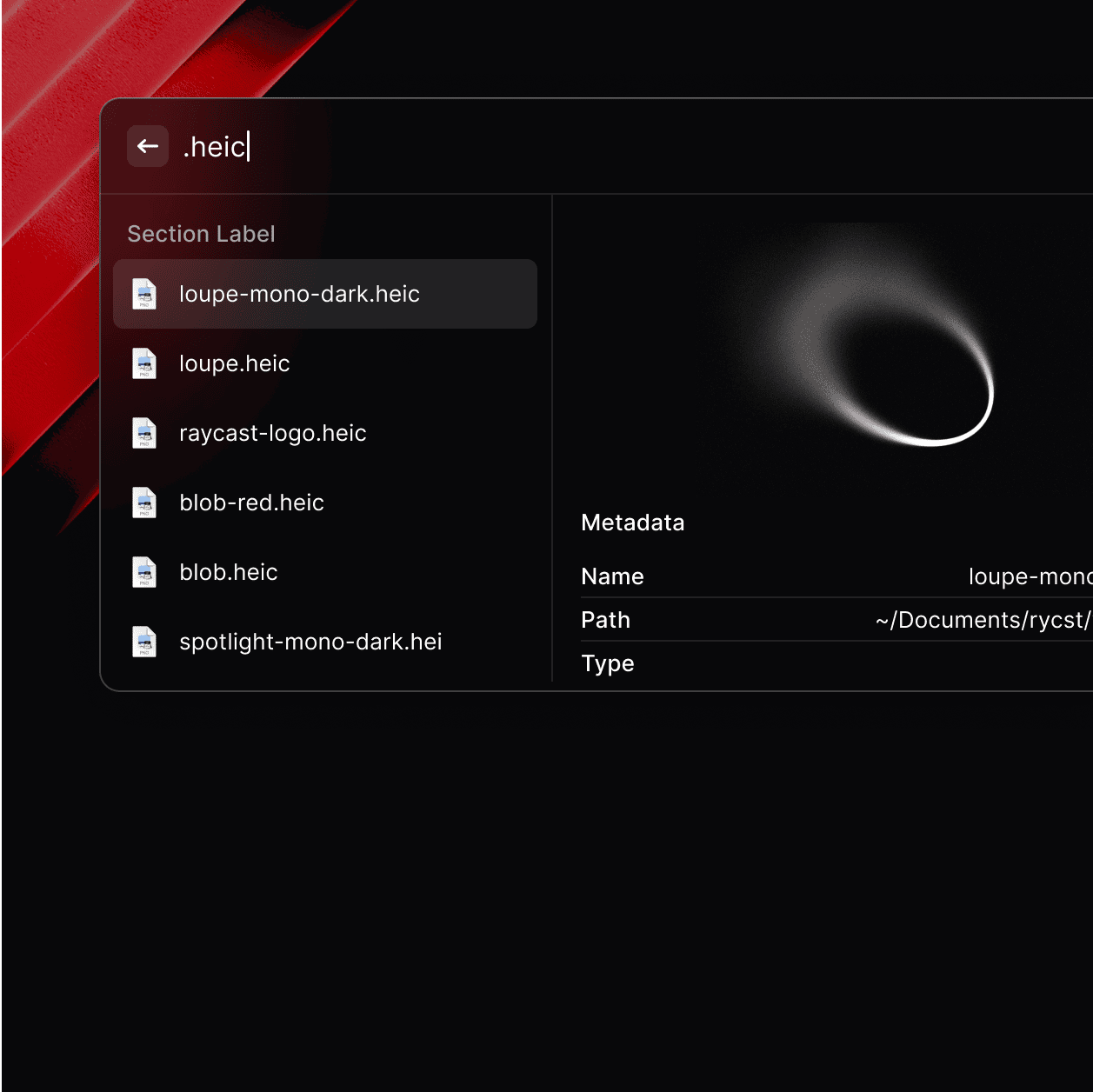
搜索文件时,选中后按 ⌘K 可以查看所有可用操作——移动、复制、压缩、发送到某个应用、用特定编辑器打开。不需要先找到文件再右键,一步完成。
自定义 Hotkey
给常用操作绑定全局快捷键。比如我设了 ⌥Space 打开剪贴板历史,⌥G 打开 GitHub 通知。这些快捷键在任何应用里都生效,不用先激活 Raycast。
Float 模式
⌘T 切换 Raycast 窗口的「浮动模式」。默认 Raycast 会失去焦点后自动关闭,打开 Float 模式后它会停留在桌面上,适合做待办清单或参考面板。
Raycast 对我来说已经不是一个「效率工具」了——它是我和电脑交互的默认入口。启动应用、搜索文件、管理窗口、查看 GitHub、AI 问答、剪贴板管理……所有这些事都在同一个输入框里完成。
如果你还在用 Spotlight,或者用 Alfred 但想换个新鲜点的,给 Raycast 三天时间。三天后你大概率也回不去了。