

安卓电视变身 Apple TV?用开源项目 CleanYourTV 让桌面干净清爽
你家电视平时还看不看?家里人还看不看?📺
如果打开电视先是开机广告,桌面上又塞满了推荐位和用不上的预装应用,那这期内容应该适合你。我最近用一个开源项目 CleanYourTV,把家里的安卓电视改成了 像 Apple TV 一样干净清爽 的样子。
它不只是换一个桌面 UI,还能把电视上很多你不想要的东西 停用 掉。你懂我意思吧。😏
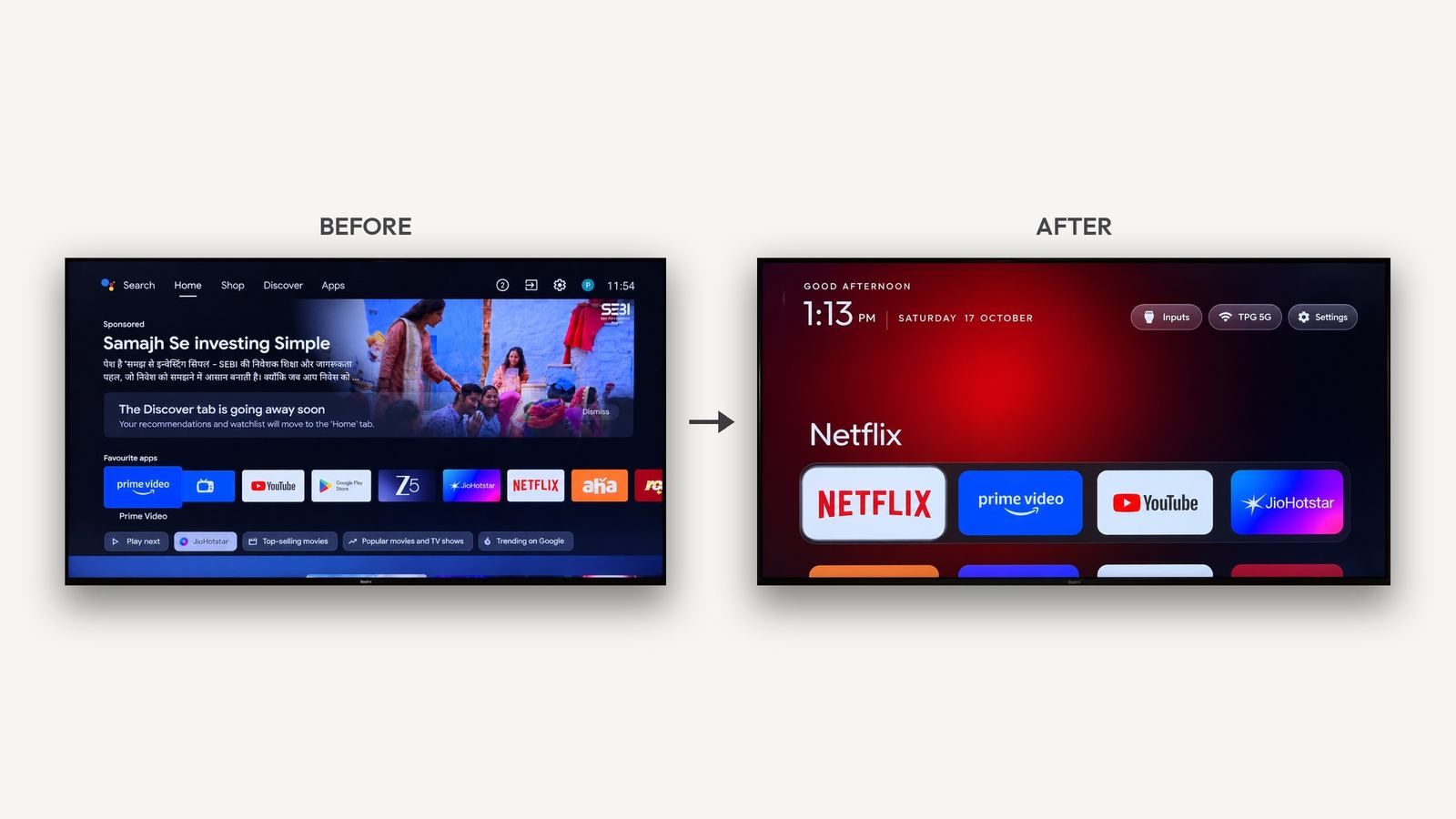
左:原生桌面 · 右:CleanYourTV 桌面(图片来自 CleanYourTV 项目仓库)
配套视频
YouTube 视频需要能正常访问 YouTube 的网络才能播放。 如果加载失败,可以直接 观看抖音版视频。
视频只有两分多钟,前面是效果展示,后面是完整操作。下面把步骤整理成文字,方便你对着电视一步步来。
CleanYourTV 是什么?
CleanYourTV 是 GitHub 上的一个开源项目(MIT 协议)。它的思路很简单:
- 电视打开开发者模式和 ADB 调试;
- 电脑和电视连同一个路由器,通过 局域网 ADB 连上电视;
- 把项目提供的提示词交给电脑上的 AI Agent,让 AI 先检查你的电视,再 备份 → 停用不需要的东西 → 安装简洁桌面。
几个让我比较放心的点:
- 不需要 root、不用刷机、不用插 USB 线;
- 清理用的是 停用(
pm disable-user),不是卸载系统应用; - 动手前会先备份,并生成 恢复脚本,不喜欢可以还原;
- 项目里已经收录了大量品牌和机型的清理记录,覆盖几十个品牌、上百款电视和电视盒子。
换完之后是什么样?
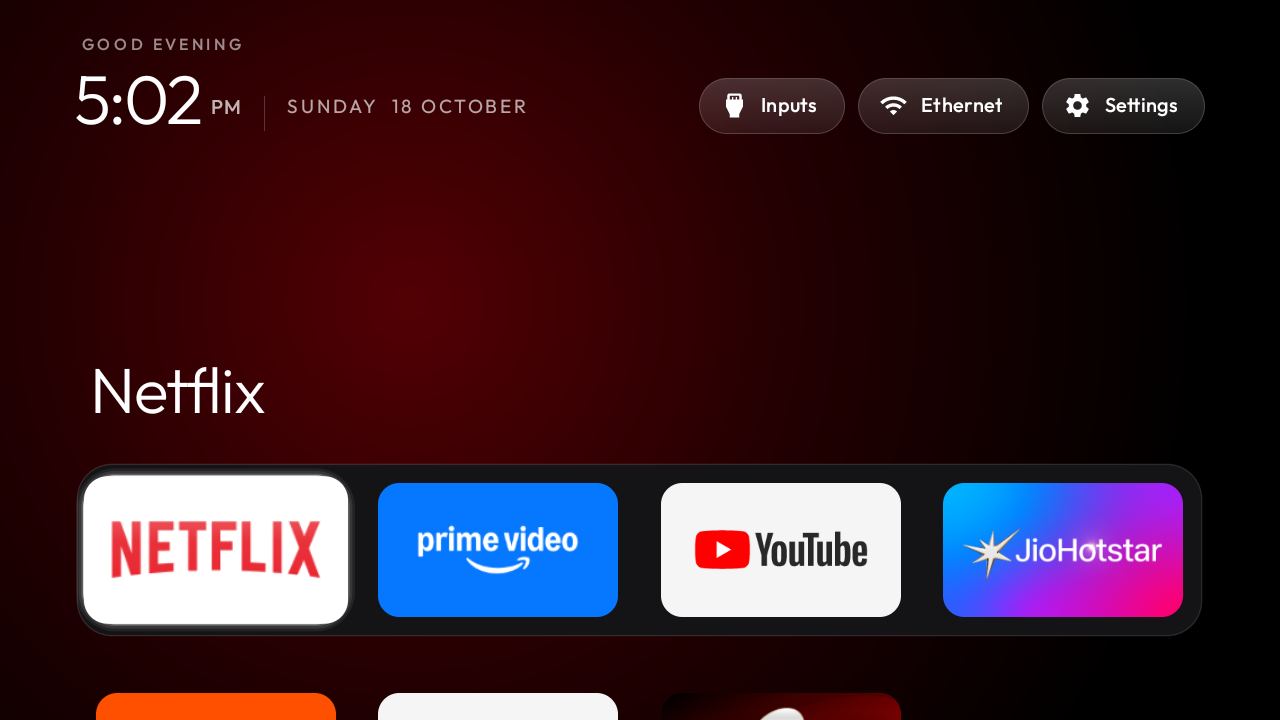
- 简洁首页:深色背景,顶部是问候语、时间、日期,底部是常用应用快捷栏;
- 应用聚焦:选中哪个应用,背景就带上它的主题色,有点 Apple TV 的味道;
- 应用网格:按向下键进入更多应用,每行 4~7 个可调;
- 常用入口:网络、系统设置,有 HDMI 等输入源的电视还会显示信号源入口;
- 时钟屏保、主题:颜色、壁纸、快捷栏都能通过配置文件改。
我已经用了一天多,体验非常好。最直观的感受是 开机和运行都比之前流畅了很多,因为电视上一堆后台跑着、你又用不上的东西,都被停掉了。
动手前准备
| 需要 | 说明 |
|---|---|
| 一台安卓电视 / 电视盒子 | Android TV、Google TV 或基于安卓的国产电视系统 |
| 一台电脑 | Windows、macOS 都可以,和电视 连同一个路由器 |
| 一个能操作本地电脑的 AI Agent | Codex、Claude Code、Gemini CLI,或者豆包、WorkBuddy 这类能在本地电脑执行命令的 Agent |
| 大约半小时 | 我实际操作下来差不多 30 分钟 |
💡 如果你想用 DeepSeek 驱动 Codex / Claude Code,可以参考我之前写的 Codex / Claude Code 对接 DeepSeek 等国内大模型完整教程。
Step 1:打开开发者模式
进入电视 设置 → 关于本机,往下滑找到 产品型号(有的电视叫「版本号」或「Build」),用遥控器 连续按 7~8 次确定,直到提示已进入开发者模式。
不同品牌的菜单名称不一样,下面以我视频里的电视为例,你按自己电视的叫法找就行。
Step 2:打开 ADB 调试
进入 设置 → 账号与安全(有的电视在「开发者选项」里),打开:
- 安装未知来源的应用
- ADB 调试(最关键的就是这个)
如果你的电视还有「网络调试」「无线调试」之类的开关,也一起打开。
Step 3:记下电视的 IP 地址
进入 设置 → 网络,点开当前连接的网络,找到 IP 地址,记下来,比如 192.168.1.50。待会儿 AI 会问你要。
Step 4:电脑上把任务交给 AI
确认电脑和电视连的是 同一个路由器,然后打开你常用的 Agent,把下面这段话发给它(把型号换成你自己的):
请按照开源项目 CleanYourTV(https://github.com/Gathin23/cleanyourtv)里 PROMPT.md 的流程,
帮我清理安卓电视并安装简洁的 Apple TV 风格桌面。
我的电视型号是:<填你的电视品牌和型号>
请先备份,再动手;涉及我个人偏好的地方先问我。
几个小提醒:
- 用 豆包 的话,一定要选择 本地电脑 模式,不然它没法连你的电视;
- 用 Codex、Claude Code、WorkBuddy 等工具都一样,能在你电脑上执行命令 就行;
- 如果 Agent 打不开 GitHub,可以先把仓库下载到本地,再告诉它项目所在的文件夹。
Step 5:回答 AI 的问题,等它搞定
AI 开始干活后会陆续问你一些问题,比如:
- 电视的 IP 地址 是多少;
- 你平时用哪些应用,底部快捷栏想放哪几个;
- 语音助手、投屏、系统更新这些服务 要不要保留。
第一次连接时,电视上会弹出 「是否允许 USB 调试」,用遥控器点允许就行。
你只需要告诉它 哪些要留,剩下的备份、停用、安装桌面它都会自己完成,过程中还会从电视上截图核对。我这边大概半小时就搞定了。
小技巧:调整应用顺序
在新桌面上 长按「设置」按钮,弹出菜单后进入排序模式:
- 按确定选中要移动的应用;
- 用方向键调整位置;
- 再按确定放下,按返回退出并保存。
不喜欢?可以恢复
CleanYourTV 停用应用前会先做备份,并生成恢复脚本。哪天不想用了,或者某个功能被误停了,直接让 AI 按备份恢复 就行,所以完全不用担心把电视搞坏。
新桌面的设置里也有 默认桌面入口,可以切回原来的系统桌面。
注意事项(建议看完再动手)
- 不是所有电视都支持:三星 Tizen、LG webOS 系统的电视不能用;Fire TV 也不适用。
- 部分国行电视有限制:有些中国大陆版电视会拒绝侧载 APK 或安装第三方桌面,不能只看品牌判断,最好让 AI 先检查你的实际设备。
- 不要直接套用别人的清单:不同型号、地区和固件的预装应用都不一样,交给 AI 按你的电视现场检查最稳妥。
- 用完记得关闭 ADB 调试:局域网 ADB 端口开着,同一网络里的设备都有机会连上你的电视。弄完后回到设置里把 ADB 调试关掉。
- 如果电视的 USB 口接了 U 盘、音箱或 USB 网卡,开着 USB 调试时部分设备可能会断开这个口的供电,建议一次性弄完。
写在最后
折腾完之后,电视终于回到了「打开就能看」的状态:没有满屏推荐,开机也快了不少。家里老人小孩用起来也更清楚。
欢迎把你家电视的桌面发到评论区,咱们一起看看你们的长什么样! 😄
AI 玩家交流群
一起聊聊免费加入,交流安卓电视清理、AI Agent 实操和各种好玩的开源项目。
- 🧠 本地大模型
- 📱 数码好物
- 🤖 Agent 实践
- 🛠️ 免费 AI 工具
- 🎮 电脑硬件
10 月 26 日前有效